Guide complet pour configurer votre webmail Toulouse Convergence sur tous vos appareils

Sommaire
Configurer votre webmail Toulouse Convergence peut être un défi si vous ne savez pas par où commencer. Que vous utilisiez un smartphone, une tablette ou un ordinateur, ce guide vous fournira les étapes essentielles pour une configuration réussie. Grâce à des instructions claires et concises, vous pourrez accéder à vos courriels sans accroc et améliorer votre productivité dans vos échanges académiques.
Accéder à votre webmail Toulouse Convergence via un navigateur
Pour commencer, il est important de savoir comment accéder à votre webmail directement depuis un navigateur internet. Cela vous permettra d'utiliser votre messagerie sans avoir besoin d'installer de logiciel externe.
Étapes d'accès au webmail
- Ouvrez votre navigateur web préféré (Chrome, Firefox, Safari, etc.).
- Rendez-vous à l'URL suivante : webmail.ac-toulouse.fr.
- Entrez vos identifiants académiques (nom d'utilisateur et mot de passe).
- Cliquez sur "Se connecter" pour accéder à votre boîte de réception.
Cette méthode vous permet d’accéder à votre webmail de n’importe où et sur n’importe quel appareil connecté à Internet.
Avantages de l'accès via un navigateur
Accéder au webmail via un navigateur présente plusieurs avantages :
- Accessibilité : Vous pouvez vous connecter depuis n'importe quel appareil disposant d'une connexion Internet.
- Interface conviviale : L'interface web est souvent plus intuitive et facile à utiliser, surtout pour les nouveaux utilisateurs.
- Sécurité : Les protocoles utilisés par le webmail garantissent une sécurité accrue pour vos données.
Configurer votre webmail sur un client de messagerie
Pour une gestion plus efficace de vos courriels, vous pouvez synchroniser votre webmail avec des clients de messagerie tels qu'Outlook, Thunderbird ou Apple Mail. Cela permet une gestion des emails hors ligne et des notifications en temps réel.
Paramètres de configuration essentiels
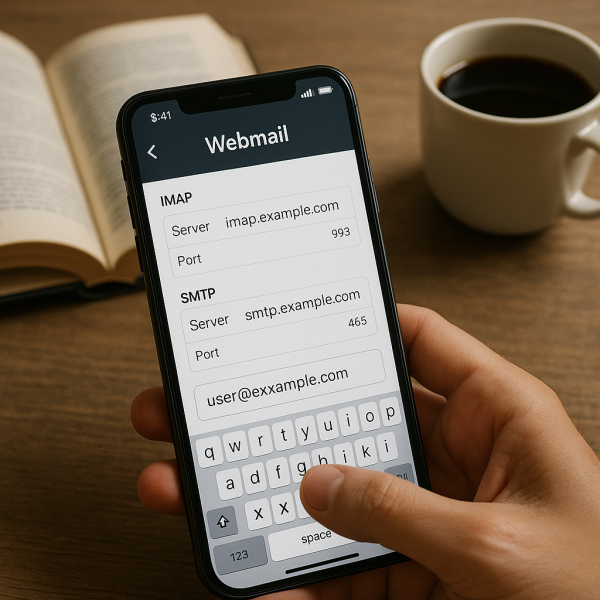
Pour configurer votre webmail sur un client de messagerie, vous aurez besoin des informations suivantes :
| Type de serveur | Serveur | Port | Sécurité |
|---|---|---|---|
| IMAP | imap.ac-toulouse.fr | 993 | SSL/TLS |
| SMTP | smtp.ac-toulouse.fr | 587 | STARTTLS |
Étapes détaillées pour Outlook
Pour configurer votre webmail sur Outlook, suivez ces étapes :
- Ouvrez Outlook et accédez aux paramètres de compte.
- Choisissez "Ajouter un compte" et sélectionnez "Configuration manuelle".
- Saisissez votre nom, adresse e-mail et cochez "Configurer manuellement les paramètres du serveur".
- Utilisez les paramètres de configuration essentiels mentionnés ci-dessus.
- Cliquez sur "Suivant" et testez la connexion pour vous assurer que le tout fonctionne.
Résoudre les problèmes courants de configuration
Malgré les instructions, il peut arriver que vous rencontriez des problèmes lors de la configuration de votre webmail. Voici les solutions aux problèmes les plus fréquents.
Problèmes de connexion
Si vous avez du mal à vous connecter, commencez par vérifier :
- Identifiants : Assurez-vous que votre nom d'utilisateur et mot de passe sont corrects.
- Connexion Internet : Vérifiez que votre appareil est bien connecté à Internet.
- Protocole de sécurité : Assurez-vous que les paramètres de sécurité du client de messagerie sont correctement configurés.
Messages ne se synchronisant pas
Pour résoudre ce problème :
- Vérifiez que votre client de messagerie est à jour.
- Confirmez que vous utilisez les bons paramètres IMAP pour synchroniser vos messages.
- Supprimez le compte de messagerie sur votre client et ajoutez-le à nouveau pour réinitialiser la synchronisation.
Configurer votre webmail sur des appareils mobiles
Pour une utilisation optimal de votre webmail sur smartphone ou tablette, il est crucial de le configurer correctement. Voici comment procéder sur les deux systèmes d'exploitation les plus courants.
Configuration sur Android
- Ouvrez l'application de messagerie de votre smartphone.
- Ajoutez un nouveau compte et choisissez "Compte IMAP".
- Entrez vos détails : nom, adresse e-mail, nom d'utilisateur et mot de passe.
- Utilisez les paramètres IMAP mentionnés plus tôt pour la synchronisation.
Configuration sur iOS
- Accédez aux réglages et sélectionnez "Mail".
- Appuyez sur "Ajouter un compte" puis choisissez "Autre".
- Remplissez les informations nécessaires avec vos identifiants et paramètres IMAP.

FAQ
Comment accéder au webmail Toulouse Convergence ?
Vous pouvez y accéder via un navigateur en visitant l'URL webmail.ac-toulouse.fr et en entrant vos identifiants académiques.
Quels sont les paramètres IMAP et SMTP pour la configuration ?
Pour IMAP, utilisez imap.ac-toulouse.fr sur le port 993 avec SSL/TLS. Pour SMTP, utilisez smtp.ac-toulouse.fr sur le port 587 avec STARTTLS.
Que faire si j'ai des problèmes de connexion ?
Vérifiez que votre nom d'utilisateur et mot de passe sont corrects et que votre connexion Internet est stable.
Comment résoudre des problèmes de synchronisation des messages ?
Vérifiez les paramètres IMAP et essayez de supprimer et reconstituer votre compte sur le client de messagerie.
En bref
En suivant ce guide, vous serez en mesure de configurer votre webmail Toulouse Convergence efficacement et de surmonter rapidement d'éventuels problèmes. N'hésitez pas à consulter notre support technique si vous avez besoin d'aide supplémentaire. Abonnez-vous à nos mises à jour pour rester informé des dernières astuces et conseils sur l'utilisation de votre webmail.


