Comment flouter une photo sur iPhone : Techniques simples et efficaces
Sommaire
Flouter une photo sur iPhone est devenu essentiel pour améliorer vos clichés. Que vous souhaitiez mettre en valeur un sujet, préserver l'anonymat ou donner un effet artistique, plusieurs méthodes s'offrent à vous, allant de la prise de vue en mode Portrait à l'utilisation d'applications de retouche. Dans cet article, découvrez toutes les techniques disponibles pour obtenir le flou parfait sur vos images.
Utilisation du mode Portrait pour flouter une photo
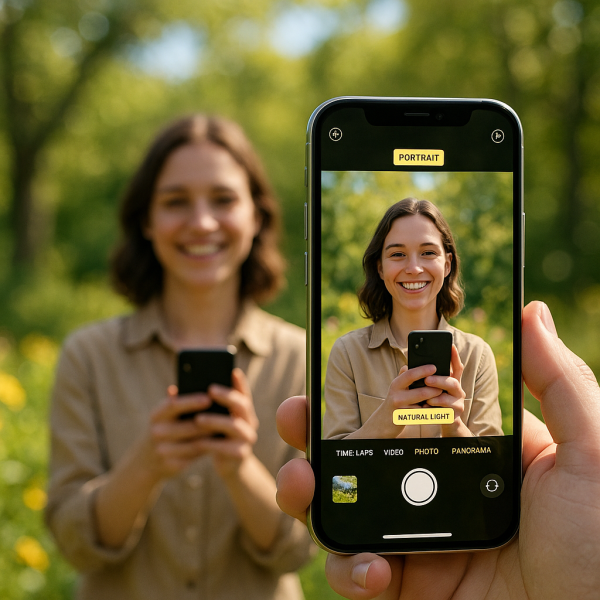
Le mode Portrait de l’iPhone est une fonctionnalité puissante qui permet de créer un flou d’arrière-plan naturel, mettant ainsi en valeur votre sujet principal. Voici comment maîtriser cette technique.
Activer le mode Portrait
Pour activer le mode Portrait sur votre iPhone, suivez ces étapes simples :
- Ouvrez l'application Appareil photo.
- Faites glisser l'écran pour sélectionner le mode Portrait.
- Cadrez votre sujet dans le viseur.
Assurez-vous d'être à une distance adéquate de votre sujet pour que le flou soit optimal. Si le mode Portrait est activé, l’iPhone affichera un cadre autour de votre sujet et un arrière-plan flou dans la photo finale.
Ajuster le flou post-capture
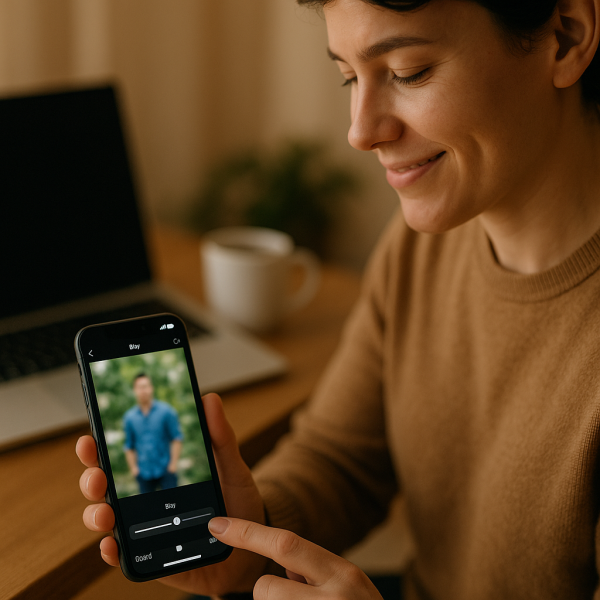
Une fois la photo prise, vous pouvez ajuster le niveau de flou à votre convenance. Pour ce faire :
- Ouvrez l'application Photos et sélectionnez votre image.
- Cliquez sur Modifier dans le coin supérieur droit.
- Accédez à l'option de flou en déplaçant le curseur “f/” pour augmenter ou diminuer l'intensité du flou d'arrière-plan.
Cela vous permet une flexibilité dans le rendu final de votre photographie, en adaptant le flou à votre vision artistique.
Flouter des photos existantes avec l'application Photos
Il est également possible de flouter des images déjà prises grâce aux outils d'édition intégrés de l’iPhone. Découvrez comment procéder.
Modifier l'intensité du flou
Pour flouter une photo existante :
- Accédez à votre photo dans l'application Photos.
- Touchez Modifier, puis sélectionnez l'option d'édition des effets.
- Ajustez le flou en déplaçant le curseur pour atteindre l'intensité désirée.
Cette fonctionnalité vous offre une manière simple de transformer vos clichés après coup.
Personnaliser le flou
Vous pouvez aussi flouter des zones spécifiques d’une photo en utilisant les outils de dessin. Voici comment :
- Ouvrez votre photo et touchez Modifier.
- Accédez à l'outil de dessin et sélectionnez une brosse à flou.
- Appliquez le flou sur les parties souhaitées en traçant sur l'image.
Cette technique permet de créer des effets plus ciblés et artistiques dans vos photographies.
Applications tierces pour flouter des photos
Si vous souhaitez aller plus loin, plusieurs applications tierces peuvent vous aider à flouter vos images avec encore plus de précision.
Meilleures applications pour flouter
Des applications comme Snapseed et PhotoDirector sont spécialement conçues pour le floutage. Avec Snapseed, par exemple, vous pouvez :
- Utiliser le flou un peu comme avec l'appli Photos, mais avec des réglages plus fins.
- Appliquer divers styles de flou, tels que le flou gaussien ou de lens.
Fonctionnalités avancées des applications
Des fonctionnalités avancées, telles que le flou directionnel ou le flou radial, sont disponibles dans ces applications. Utilisez-les pour :
- Créer des effets dramatiques en floutant les zones entourant votre sujet.
- Mettre en avant des éléments de votre photo tout en conservant un arrière-plan flou.
Ces outils peuvent transformer des images ordinaires en œuvres d'art impressionnantes.
Conseils pour un flou créatif et réussi
Enfin, pour obtenir des résultats artistiques et harmonieux, voici quelques conseils utiles.
Choisir les zones à flouter
Avant d’appliquer des effets de flou, réfléchissez aux zones qui bénéficieront le plus de cette technique. Considérez :
- Ce qui doit être mis en avant : votre sujet principal doit toujours rester net.
- Les éléments perturbateurs : flouter les éléments qui attirent trop l’attention peut améliorer la composition.
Techniques créatives de flou
N’hésitez pas à expérimenter avec le flou pour des résultats uniques. Par exemple :
- Jouez avec des flous radiaux pour donner une impression de mouvement.
- Appliquez des flous alternés pour créer un effet de profondeur.
Ces techniques peuvent apporter une touche d’originalité à votre photographie.
En bref, flouter une photo sur iPhone est accessible et offre une multitude de possibilités créatives. Que vous choisissiez d'utiliser le mode Portrait, de retoucher des photos existantes ou d'explorer des applications tierces, chaque méthode peut rendre vos images plus captivantes. Essayez différentes techniques et n'hésitez pas à partager vos résultats avec nous pour découvrir votre créativité !
FAQ
Puis-je flouter une photo sur iPhone sans utiliser d'application?
Oui, avec le mode Portrait et les outils d'édition de l'application Photos, il est possible de flouter des photos sans application tiers.
Comment ajuster le flou après avoir pris une photo?
Ouvrez votre photo dans l'application Photos, cliquez sur Modifier, puis ajustez l'intensité de flou avec le curseur f/.
Quelles applications recommande-t-on pour flouter des photos?
Snapseed, PhotoDirector et Pixlr sont parmi les meilleures applications pour flouter efficacement des parties de vos photos.
Quand dois-je utiliser le flou en photographie?
Utilisez le flou pour mettre en valeur le sujet principal, créer une ambiance artistique ou préserver l'anonymat d'une personne.


